このチュートリアルの手順と説明は、models.bytefuture.ai の公開 Token Station を前提にしている。プール型のサブスクリプション、割引 API キー、スマートルーティングでコストを抑えるために、自社専用の Token Station インスタンスを構築したい場合は、お問い合わせください。
Cursor は Settings → Models からカスタム OpenAI 互換プロバイダーに対応している。Token Station のエンドポイントを指定すれば、OpenAI の GPT-6 Astra と GPT-5.6 ファミリー(Sol、Terra、Luna)を選択可能なモデルとして追加でき、すべて自分の Token Station キーで課金される。
OpenAI は Cursor での組み込みサポートを終了しつつあるため、今後 Cursor で OpenAI のモデルを使うには BYOK が前提になる。先に一つ知っておくべきことがある。Cursor の組み込み統合は OpenAI の /responses API を呼ぶのに対し、BYOK の経路は /chat/completions を呼ぶが、Cursor は /chat/completions のレスポンスからツール呼び出しを正しく解析できていない。これは OpenAI や Token Station ではなく Cursor 側の不具合であり、ステップ 1 で接続する WASM アダプターは、OpenAI のレスポンスを Cursor が受け取れる形式に変換する暫定的な回避策だ。
始める前に必要なもの
- Cursor がインストール済みであること(cursor.com/download)。
- Token Station のアカウントと API キー。models.bytefuture.ai から無料登録できる。クレジットカードは不要。
- Cursor Pro。Agent モードでのカスタムモデル選択は、自分の API キーを設定していても無料プランではロックされているため、Chat モード以外の用途にはすべて Pro(月額 20 ドル)が必要になる。
ステップ 1:OpenAI アダプターを接続した Token Station API キーを作成する
Token Station のダッシュボードで API Keys を開き、Create new key をクリックする。名前を付けて(Cursor で構わない)、Create key をクリックする。すぐにコピーしておくこと。一度しか表示されず、二度目は表示されない。
API Keys に戻り、先ほど作成したキーを見つけて Edit をクリックする。WASM middleware の項目は最初「No WASM middleware assigned.」と表示されている。Select WASM module のドロップダウンを開き、Cursor ↔ OpenAI adapter を選ぶ。これは OpenAI のツール呼び出しレスポンスを、Cursor の Agent モードが期待する形に変換し直すエントリだ。Save changes をクリックする。確認バナー(「WASM middleware installed and validated」)が表示され、Active keys テーブルのそのキーの行には、今度は WASM 列にこのアダプターが表示される。
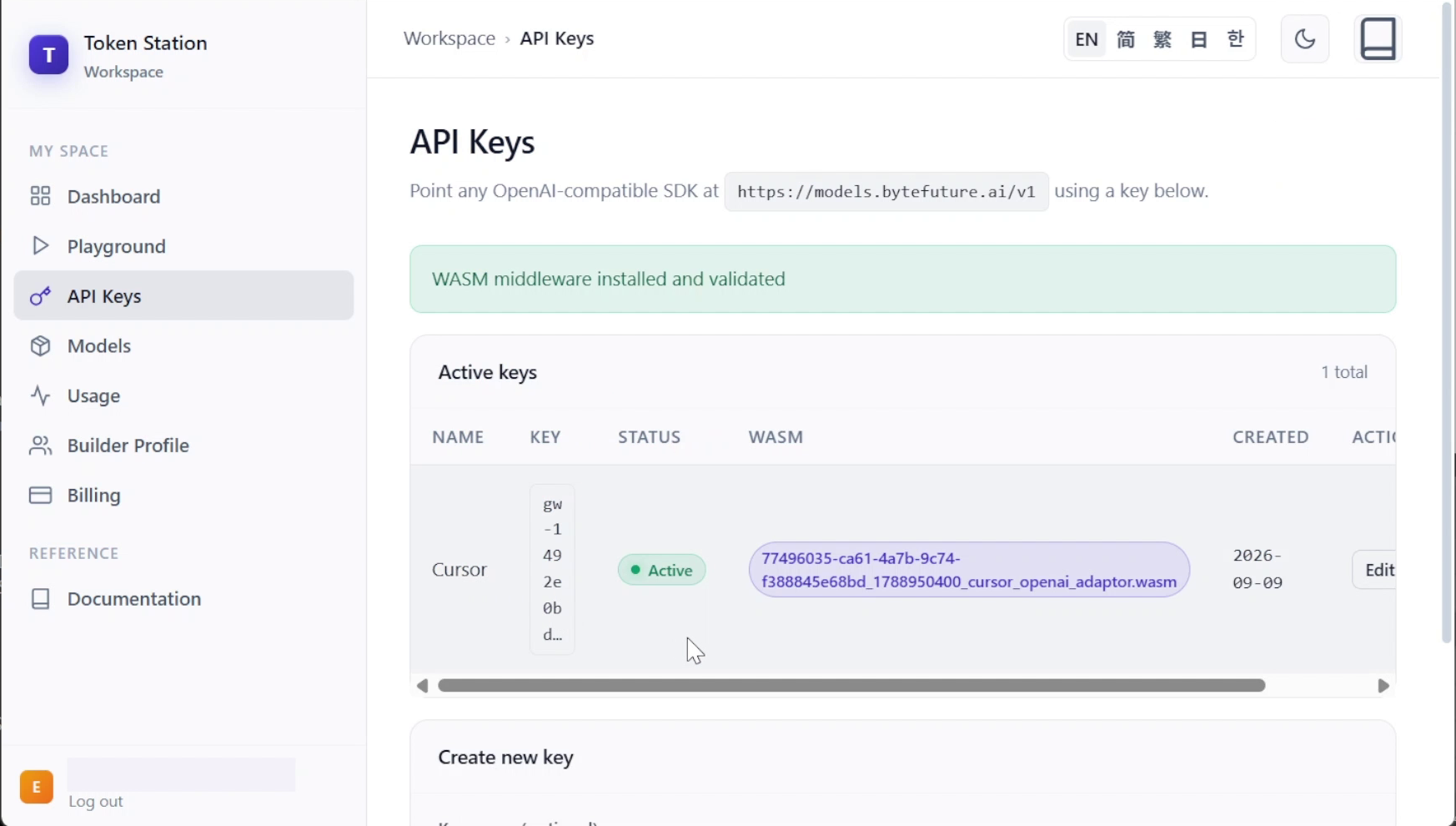
このステップは飛ばさないこと。アダプターを接続しなければ、この記事の他の部分はすべて動作するが、Agent モードはコードを読んで議論するだけで、実際にファイルを変更することはない。
ステップ 2:Token Station をカスタムプロバイダーとして登録する
Settings → Cursor Settings → Models を開き、API Keys までスクロールして、二つのフィールドを設定する。
- OpenAI API Key:先ほどアダプターを接続した Token Station のキーを入力する。
- Override OpenAI Base URL:トグルをオンにし、デフォルト値(
https://api.openai.com/v1)をhttps://models.bytefuture.ai/v1に置き換える。
OpenAI API Key のトグルをオンにすると、先に確認を求められる。「Are you sure you want to enable your own OpenAI API key? Several of Cursor’s features require custom models (Tab, Apply from Chat, Agent), which cannot be billed to an API key.」確認して進めればよい。想定どおりの動作だ。
キーとURLが正しいことの確認を「Verify」ボタンに頼らないこと。常に表示されるわけではなく、表示されていてもすべての経路をカバーしているわけではない。信頼できる確認方法は、モデルを追加して実際にメッセージを送ってみることで、これは次に説明する。
ステップ 3:OpenAI ファミリーをカスタムモデルとして追加する
引き続き Models の設定で、モデルリストの下部にあるカスタムモデル入力欄までスクロールし、それぞれのフルルートを入力して Add をクリックする。
openai/gpt-6-astra
openai/gpt-5.6-sol
openai/gpt-5.6-terra
openai/gpt-5.6-luna
Claude や Grok のセットアップと同じ命名の落とし穴で、ここでは特にひっかかりやすい:これらは Cursor 自身の「OpenAI API Key」フィールドの下に登録するのだから、プレフィックスなしのモデル名を入力できると思うかもしれない。できない。Cursor はここで登録した名前をそのままリクエストの model フィールドとして送信し、Token Station の実際のルート名にはすべてプロバイダーのプレフィックスが付いている。プレフィックスなしの gpt-6-astra として登録すると、リクエストは Model 'gpt-6-astra' not found というエラーで失敗する。openai/gpt-6-astra として登録すれば動作する。
| モデル | コスト(入力/出力、100万トークンあたり) | 向いている用途 |
|---|---|---|
openai/gpt-6-astra |
$10 / $50 | 最も難しく、最も長いエージェント的セッション向け。マルチファイルのリファクタリングや長時間の Agent モード実行では、トークン単価より修正の往復回数を減らすことのほうが重要になる。 |
openai/gpt-5.6-sol |
$5 / $30 | ほとんどのコーディングエージェントのステップに使える、Astra の半額のフラッグシップ既定モデル。 |
openai/gpt-5.6-terra |
$2.50 / $15 | 繰り返しの実装とデバッグのループ向け。 |
openai/gpt-5.6-luna |
$1 / $6 | メインのチャットを直接切り替えて、より軽い単発の質問、調査、トリアージに使う。 |
ステップ 4:Agent モードのファイル編集が実際に適用されることを確認する
アダプターを接続すれば、編集は実際に反映される。四つのルートすべてを追加したうえで openai/gpt-5.6-luna を選び、実際のリポジトリ(httpie)に対して本当の編集をさせてみる。
プロンプトはこうだ。「please update the edit at the top of the readme to say ‘model: gpt-5.6-luna’.」Cursor は README.md を読み、変更を適用し、「Worked for 8s. Edited README.md, explored 1 file, +1 -1,」と報告した。差分では、残っていたテスト用のマーカーが <!-- model: gpt-5.6-luna --> に置き換えられている。実際にファイルへ反映された編集であり、チャット上の説明ではない。
Token Station のダッシュボードも、課金の側から同じことを確認している。
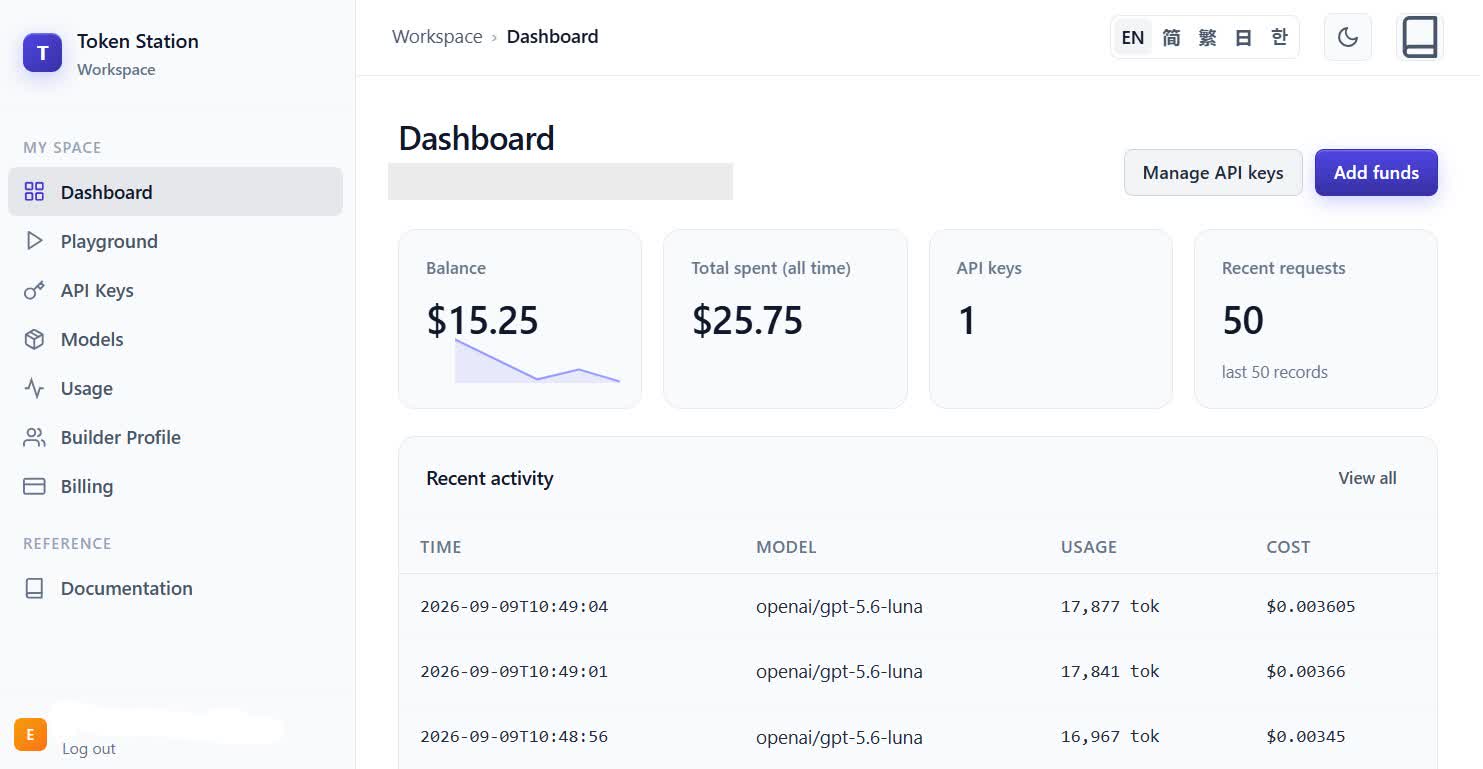
四つのルート、openai/gpt-6-astra、openai/gpt-5.6-sol、openai/gpt-5.6-terra、openai/gpt-5.6-luna はすべて、この方法でエンドツーエンドに動作することが確認できた。実際のファイル編集、正しい課金、すべてステップ 1 で接続した同じアダプターを経由している。
ステップ 5:範囲を絞ったサブエージェントを定義する
Cursor はサブエージェントに対応している。YAML フロントマター付きの markdown ファイルで、プロジェクトごとに .cursor/agents/ に置くか、グローバルに ~/.cursor/agents/ に置くことができる。コーディングセッションで有用な二つの役割がある。読み取り専用の調査役と、変更後に検証だけを行うテスト実行役だ。
.cursor/agents/bill-the-explorer.md
---
name: bill-the-explorer
description: Searches and reads the codebase to answer questions about existing code. Use proactively before implementing anything unfamiliar.
model: inherit
readonly: true
---

You are a fast, read-only research agent. Find and summarize relevant
files, functions, and patterns. Never edit files or run mutating commands.
.cursor/agents/jill-the-test-runner.md
---
name: jill-the-test-runner
description: Runs the test suite and reports pass/fail results with failure details. Use proactively after any code change.
model: inherit
---

You run the project's test command, capture output, and report which
tests passed or failed and why. Do not modify source files.
ここでは特定のモデルを指定するのではなく model: inherit を使っている。私たちの Claude の記事で記録したとおり、Cursor の Task ツールは現状、サブエージェントの model に何を指定していても inherit か Cursor 自身の composer-2.5-fast しか受け付けない。これは Cursor プラットフォーム自体の制限であり、OpenAI のモデルに特有の問題ではないため、ここでのすべてのサブエージェントは親の会話が使っているモデルで動作する。それ以外のサブエージェントの要素はすべてそのまま機能する。name、description、readonly はドキュメントのとおりに動作し、自動呼び出し(メインエージェントが各 description を読んで委任のタイミングを判断する)と明示的な呼び出し(/bill-the-explorer)のどちらも実際の委任を発生させる。
サブエージェントの名前は、Cursor 自身の組み込みエージェントと衝突しないものにすること。 explore は実在する組み込みの名前で、こちらの定義ではなくその組み込みエージェントへ静かにルーティングされてしまい、何のエラーも出ない。bill-the-explorer と jill-the-test-runner ならこの問題を避けられる。
これらのファイルを、自分でターミナルから書く代わりにチャットでエージェントに書かせた場合、サイドバーに依然としてサブエージェントが表示されないなら、ウィンドウをリロードする(Ctrl+Shift+P → “Reload Window”)。Cursor は常にライブで .cursor/agents/ を再スキャンするわけではない。
自分で試してみる:同じ httpie タスク
私たちの Claude Sonnet 5 のセットアップでは、httpie の実際の機能に対して完全なコーディングセッションを実行した。リダイレクトをたどった後に実際に到達した URL(effective URL)を、既存の経過時間の隣に httpie の --meta 出力へ追加するというもので、調査と検証は上の二つのサブエージェントに委任した。
GPT-6 Astra や GPT-5.6 ファミリーを対象に、この具体的なマルチステップ・マルチエージェントのセッションはまだ実行していないので、このセクションは「自分で試してみる」であって、何が起きたかの報告ではない。ステップ 4 で四つのルートすべてが Token Station 経由で実際に Agent モードのファイル編集を適用できることは確認済みなので、同じ三つのメッセージの並びを試す価値がある。
メッセージ 1、調査を委任する。
/bill-the-explorer find how elapsed time is computed and displayed in HTTPie's --meta output, and identify where to add the effective URL, the URL actually reached after following any redirects, alongside it.メッセージ 2、調査結果が戻ってきたら、メインエージェントに戻る。
Using what bill-the-explorer found, add the effective URL next to the existing elapsed time in HTTPie's --meta output. Add a test that confirms it works for both a redirected and a non-redirected request.メッセージ 3、検証を委任する。
/jill-the-test-runner verify the new effective-URL test passes, along with the rest of the test suite. Report any failures separately from the two known pre-existing Big5 charset-detection failures in tests/test_encoding.py, which are unrelated to this change.今できること
四つの OpenAI ルート、openai/gpt-6-astra、openai/gpt-5.6-sol、openai/gpt-5.6-terra、openai/gpt-5.6-luna すべてで、Token Station 経由の Cursor における Agent モードのファイル編集が確認できた。実際にファイルへ反映された編集があり、Token Station のキーに正しく課金され、ダッシュボードにも表示される。ステップ 1 のアダプターがなければ、同じルートは Agent モードでコードを読んで議論するだけで、ファイルを編集することはない。
サブエージェントはスコープと権限の面では機能する。name、description、readonly はすべて反映され、自動呼び出しと明示的な呼び出し(/name)のどちらも実際の委任を発生させる。サブエージェント単位のモデルルーティングは、プロバイダーを問わずカスタムモデルに対して現状機能しない。Cursor の Task ツールは inherit か自身の composer-2.5-fast しか受け付けないため、すべてのサブエージェントは親の会話のモデルで動作する。これは私たちの Claude と Grok のセットアップで記録した Cursor プラットフォーム自体の同じ制限であり、OpenAI のモデルに特有の問題ではない。
はじめよう
models.bytefuture.ai で登録する。クレジットカード不要。初回チャージで最大 50 ドルの 100% マッチボーナスも付く。キーをエクスポートし、OpenAI アダプターを接続し、Cursor の Models 設定に接続して、上のルートを追加しよう。