本記事では CC Switch をインストールし、Claude Desktop を Token Station に接続する方法を説明します。設定後は、Claude Desktop が要求する Sonnet、Opus、Haiku ロールを CC Switch が Token Station の指定モデルへ割り当てます。
本記事は CC Switch の Claude Desktop パネルを対象としています。Claude Desktop と Claude Code CLI は設定経路が異なるため、Claude Code CLI の手順をこの設定に流用しないでください。
CC Switch をインストールする
CC Switch は、AI ツールの Provider を管理するデスクトップアプリです。Claude Desktop、Claude Code、Codex、Gemini CLI などに対応しています。
これらのツールを直接設定する場合、通常はツールごとに設定ファイルや環境変数を変更する必要があります。CC Switch はツールと Provider を一つの画面にまとめ、複数の設定を保存して、API URL や Key を何度も入力せずに切り替えられるようにします。
macOS では Homebrew からインストールできます。
brew install --cask cc-switchWindows、Linux、または手動でインストールする macOS ユーザーは、CC Switch Releases から使用中のシステムに合うパッケージをダウンロードし、リリースページの手順に従ってインストールしてください。
準備するもの
- インストール済みで起動できる CC Switch
- インストール済みで起動できる Claude Desktop
- 有効な Token Station API Key
- 利用するモデルへのアクセス権と利用可能なクレジット
Token Station ダッシュボードを開き、API Key をコピーして、利用するモデルの完全な ID を確認します。API Key をスクリーンショット、チャット、Git リポジトリに含めないでください。
設定の流れ
必要な手順は次のとおりです。
- CC Switch で Claude Desktop Provider を作成する
- Token Station の URL と API Key を入力する
- Needs model mapping を有効にする
- Sonnet、Opus、Haiku を Token Station のモデル ID に割り当てる
- CC Switch のローカルルーティングと Claude ルーティングを有効にする
- Provider を有効にし、Claude Desktop を完全に再起動する
- リクエストを送信し、Token Station で記録を確認する
モデルマッピングやローカルルーティングを省略すると、CC Switch に Token Station が現在の Provider と表示されていても、App が以前のサービスを使い続けることがあります。
Token Station Provider を追加する
1. Provider を作成する
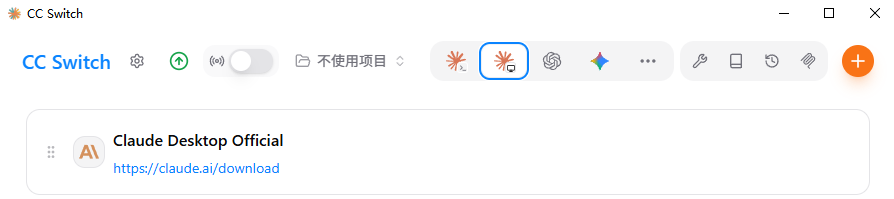
CC Switch を開き、上部ツールバーの Claude Desktop を選択して Provider 管理画面に進みます。Add、New Provider、またはプラスボタンをクリックします。
2. 接続情報を入力する
分かりやすい Provider 名を付けます。
Token StationProvider の種類や API 形式を求められた場合は、Claude、Anthropic、または Anthropic Messages(native) を選択します。
| 項目 | 設定値 |
|---|---|
| Request URL / Base URL | https://models.bytefuture.ai |
| API Key / Auth Token | Token Station の API Key |
| API 形式 | Anthropic Messages(native) |
| Needs model mapping | 有効 |
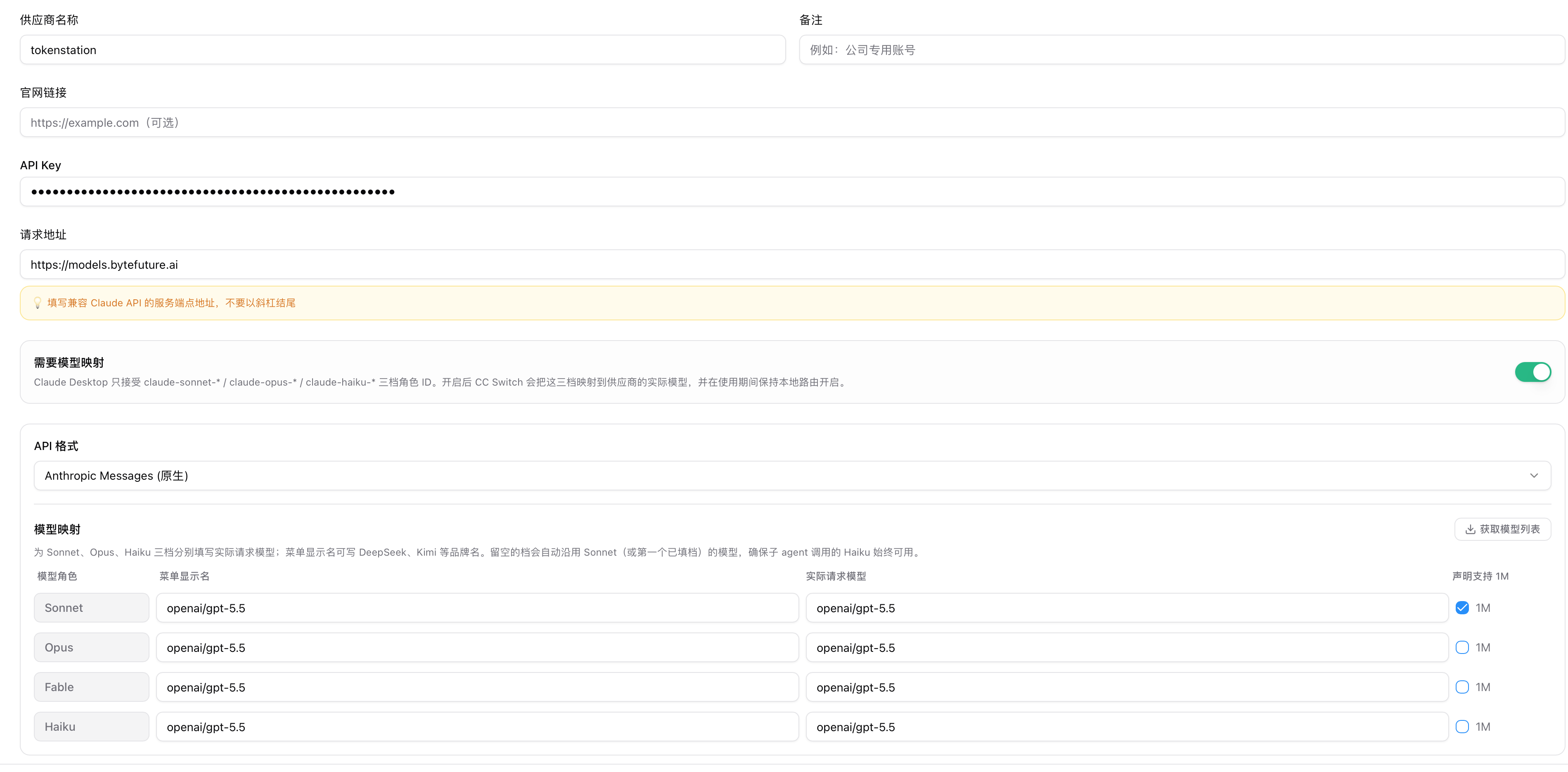
Base URL に /v1/messages を追加しないでください。クライアントがリクエストパスを生成するため、重複すると 404 になることがあります。
環境変数が表示されるバージョンでは、次の値を使います。
ANTHROPIC_BASE_URL=https://models.bytefuture.ai
ANTHROPIC_AUTH_TOKEN=<Token Station の API Key>
ANTHROPIC_MODEL=<完全なモデル ID>
一部のテンプレートは ANTHROPIC_AUTH_TOKEN ではなく ANTHROPIC_API_KEY を使います。現在のテンプレートに表示される項目に従い、不明な認証項目を同時に複数設定しないでください。
3. Needs model mapping を必ず有効にする
Needs model mapping は必ず有効にします。Claude Desktop は Sonnet、Opus、Haiku などの Claude ロールでモデルを要求します。CC Switch がこれらのロールを、Token Station が認識する完全なモデル ID に変換する必要があります。

無効のままだと、マッピングされていない Claude ロール名が送信されてモデル未検出エラーになったり、App が意図しない経路を使い続けたりする可能性があります。
モデルマッピングを設定する
Token Station Provider のモデルマッピング画面を開き、各 Claude ロールに完全な Token Station モデル ID を割り当てます。最初は次の組み合わせを利用できます。
| Claude ロール | Token Station モデル |
|---|---|
| Sonnet | openai/gpt-5.6-terra |
| Opus | openai/gpt-5.6-sol |
| Haiku | openai/gpt-5.6-luna |
これらは設定例です。利用できるモデルは変わるため、保存前に Token Station で現在のモデル ID とアカウント権限を確認してください。openai/ のような Provider プレフィックスも含めます。
openai/gpt-5.6-sol一般的には Sonnet を標準的な作業、Opus をより複雑な作業、Haiku を高速で軽量な作業に割り当てられます。価格、速度、可用性に応じて変更しても構いません。重要なのは、要求されるすべてのロールが有効な Token Station モデルへ解決されることです。
CC Switch のローカルルーティングを有効にする
この手順は最も飛ばされやすく、飛ばすとアプリが以前のサービスから返答し続ける原因になります。Provider を有効にするだけでは不十分で、モデルマッピングはローカルで動作する CC Switch サービスによって適用されるため、そのサービスが起動している必要があります。
- CC Switch Settings → Routing を開く
- Show local routing switch on the home page を有効にする
- ルーティングのマスタースイッチを起動した状態にする
- ルーティング対象の Claude を有効にする
- Claude Desktop パネルへ戻り、ローカルルーティングのトグルを On にする
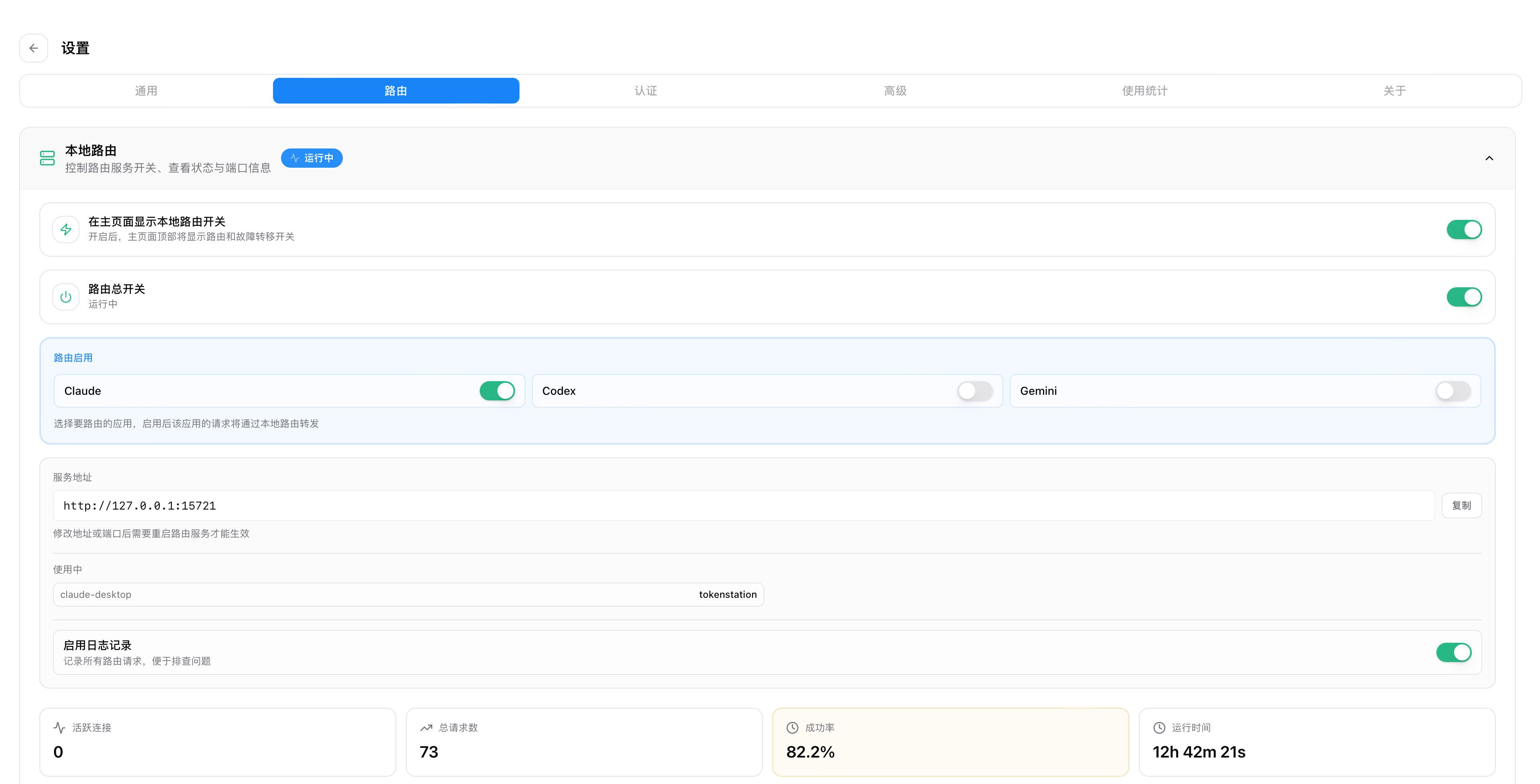
この経路を使う間は CC Switch を起動したままにしてください。CC Switch を終了するとローカルゲートウェイも停止し、この設定では Claude Desktop から Token Station に接続できなくなります。
保存、有効化、再起動
保存前に、URL に余分なパスがないこと、API Key の前後に空白がないこと、Needs model mapping が有効なこと、各モデル ID に Provider プレフィックスが含まれることを確認します。
Provider を保存し、Token Station を選択して Enable、Apply、または Switch をクリックします。その後、Claude Desktop を完全に終了してから再度開きます。ウィンドウを閉じただけでは、古い設定を保持したプロセスが残る場合があります。
Windows ではシステムトレイを確認し、必要なら Quit を選びます。macOS では Command + Q を使います。Claude Desktop の再起動時も CC Switch とルーティングサービスを稼働させてください。
Anthropic アカウントなしで Claude Desktop を使う
CC Switch の設定後は、Anthropic アカウントにログインせず、Claude Desktop のサードパーティ推論機能からローカルゲートウェイへ接続できます。以下は Windows 版の手順です。OS やバージョンによってメニュー位置が多少異なる場合があります。
1. Developer Mode を有効にする
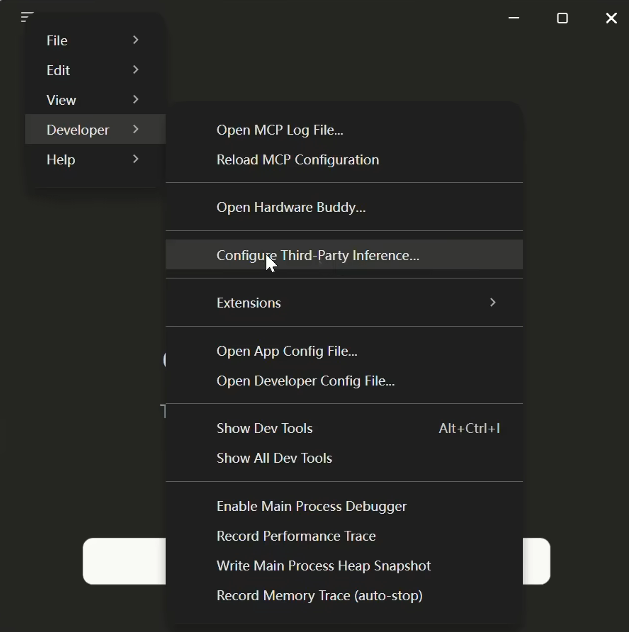
Claude Desktop 左上のメニューを開き、Help → Troubleshooting → Enable Developer Mode を選択します。
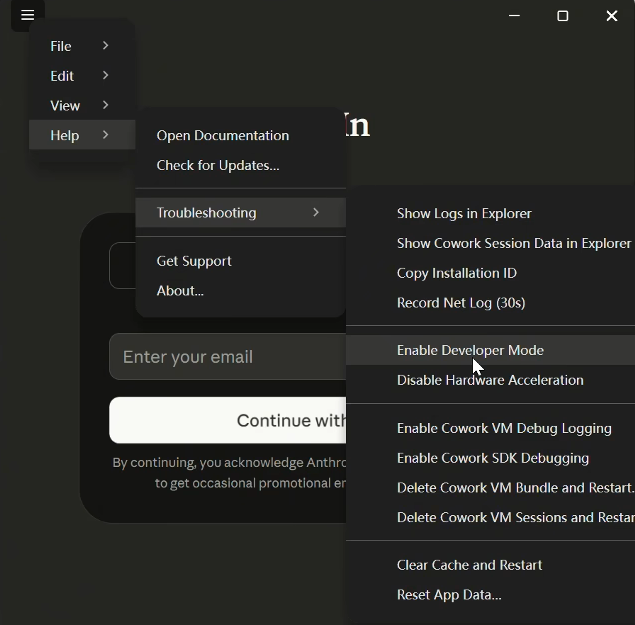
有効にすると、メインメニューに Developer が表示されます。すぐに表示されない場合は、Claude Desktop を完全に終了して再度開いてください。
2. サードパーティ推論設定を開く
左上のメニューから Developer → Configure Third-Party Inference… を選択します。
3. CC Switch の設定を適用する
設定画面の右上に CC Switch と表示され、Connection が Gateway になっていることを確認します。Provider とローカルルーティングが正しく設定されていれば、Gateway base URL、API Key、認証方式は CC Switch によって自動入力されます。
この画面では何も入力、変更せず、下部の Apply locally をクリックします。
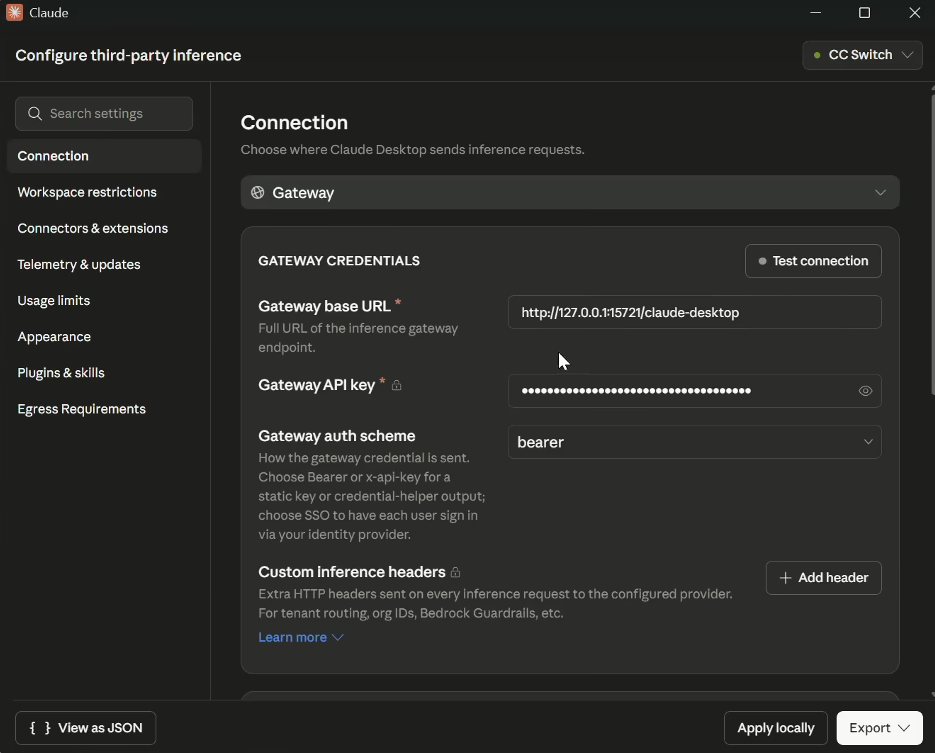
適用後、Claude Desktop は CC Switch のローカルゲートウェイ経由で推論リクエストを送信します。利用中は CC Switch とローカルルーティングを稼働させてください。自動生成された Gateway API Key も機密情報です。表示された状態のスクリーンショットを公開したり、第三者に共有したりしないでください。
経路全体を検証する
Claude Desktop で新しい会話を開始し、次を送信します。
「Token Station テスト成功」とだけ返信してください応答後、Token Station ダッシュボードの Recent Activity またはリクエストログを開き、次を確認します。
- 送信した時刻に新しいリクエストがある
- リクエストが正常に完了している
- 記録されたモデルが CC Switch のロールマッピングと一致する
App の応答と一致する Token Station の記録がそろって、初めて経路全体が有効だと確認できます。CC Switch の Current Provider 表示だけでは十分ではありません。
元の Provider に戻す
公式 Provider は上書きせず残しておきます。戻す場合は元の Provider を選び、Apply または Switch をクリックします。Token Station の経路が不要なら関連するルーティングを無効にし、Claude Desktop を完全に終了して再度開きます。
トラブルシューティング
App が古い Provider を使い続ける
App を完全に終了し、Token Station Provider を再適用します。ローカルルーティングと Claude ルーティングがともに有効なことを確認してから App を開きます。
モデルマッピングが無効になっている
Provider を編集して Needs model mapping を有効にし、Sonnet、Opus、Haiku が有効な Token Station モデル ID を参照していることを確認します。保存後、Provider を再適用します。
ローカルルーティングが無効になっている
Settings → Routing でルーティングサービスを開始し、Claude ルーティングを有効にします。Claude Desktop パネルに戻り、ローカルルーティングのスイッチも有効にします。
CC Switch が起動していない
ローカルゲートウェイは CC Switch の稼働中だけ利用できます。CC Switch を開き、ルーティングを開始してから再試行します。
API Key 不足、または 401 / 403
テンプレートが ANTHROPIC_AUTH_TOKEN と ANTHROPIC_API_KEY のどちらを要求しているか確認します。Key の有効性、余分な空白、対象モデルへの権限とクレジットも確認してください。
404 が返る
Base URL を https://models.bytefuture.ai にし、手作業で追加した /messages、/v1/messages、その他の重複パスを削除します。
モデルが見つからない、または権限がない
Token Station から完全なモデル ID をコピーし、対応する Sonnet、Opus、Haiku のマッピングを確認します。App の表示名から ID を推測しないでください。
App は応答するが Token Station に記録がない
元のサービスを使っている可能性があります。現在の Provider、モデルマッピング、2 つのルーティングスイッチ、App の再起動、Token Station のアカウントと時刻フィルターを順番に確認します。
セキュリティ上の注意
- 実際の API Key をチュートリアルのスクリーンショットに含めない
- CC Switch の設定や認証情報を Git にコミットしない
- 漏えいの可能性があれば、すぐに Key を無効化して再発行する
- CC Switch や Claude Desktop の更新前に、動作する Provider をバックアップする
まとめ
この設定には Token Station Provider、Needs model mapping、CC Switch のローカルルーティングと Claude ルーティング、Claude Desktop の完全な再起動という 4 つの要素が必要です。最後に Token Station のアクティビティログを確認し、実際にどのサービスとモデルがリクエストを処理したかを確かめてください。